İlk MikroTik Ayarım: Yeni Başlayanlar İçin Temel Kurulum Rehberi
MikroTik router'ınızla ilk defa mı tanışıyorsunuz? Gözünüz korkmasın! WinBox ile cihaza bağlanmaktan, temel ağ yapılandırmasını kurup internete çıkmaya kadar adım adım ilk MikroTik ayarlarınızı nasıl yapacağınızı bu rehberde öğrenin.
 Umut Can Yıldız
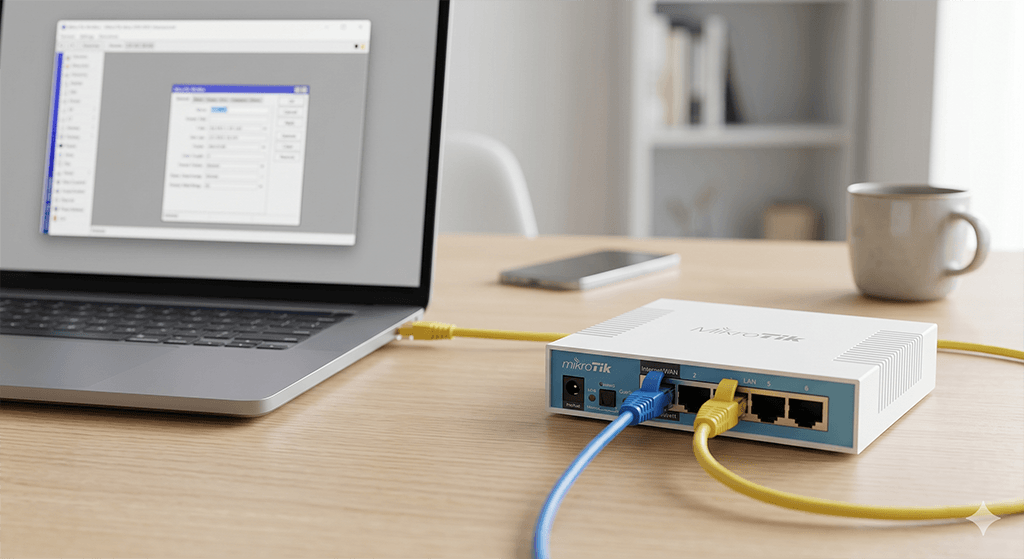
MikroTik cihazları, sunduğu inanılmaz esneklik ve gelişmiş özelliklerle ağ dünyasının parlayan yıldızlarından biridir. Ancak RouterOS arayüzü ile ilk kez karşılaşan biri için ekran biraz karmaşık görünebilir. Hiç endişelenmeyin! Bu yazıda, kutusundan yeni çıkardığınız bir MikroTik router’ı temel düzeyde nasıl yapılandıracağınızı ve cihazınıza nasıl internet erişimi kazandıracağınızı adım adım inceleyeceğiz.
1. WinBox ile Cihaza Bağlanmak
MikroTik’i yönetmenin en kolay yolu WinBox adlı aracı kullanmaktır.
- WinBox’ı MikroTik’in resmi sitesinden indirin.
- Bilgisayarınızı bir ethernet kablosu ile router’ın ether2 (veya LAN) portuna bağlayın.
- WinBox’ı açın ve “Neighbors” (Komşular) sekmesine tıklayın.
- Burada cihazınızın MAC adresini göreceksiniz. MAC adresine tıklayın.
- Varsayılan kullanıcı adı
admin’dir, şifre kısmı ise boş bırakılır (bazı yeni modellerde şifre cihazın altındaki etikette yazabilir). - Connect butonuna basarak arayüze giriş yapın.
2. Güvenlik İçin Şifre Belirleme
Arayüze girer girmez yapmanız gereken ilk şey bir yönetici şifresi koymaktır.
- Soldaki menüden System > Password adımlarını izleyin.
- Eski şifreyi (boş) bırakıp, yeni ve güçlü bir şifre belirleyin.
3. İnternet Bağlantısını (WAN) Ayarlama
Modeminizden gelen internet kablosunu router’ın ether1 portuna taktığınızı varsayalım. İnterneti alabilmek için DHCP Client kurulumu yapmalıyız.
- Menüden IP > DHCP Client’a tıklayın.
+ikonuna tıklayarak yeni bir kural ekleyin.- Interface (Arayüz) olarak ether1’i seçin ve OK tuşuna basın.
- Status kısmında “bound” yazısını ve aldığınız IP adresini görüyorsanız, MikroTik internete çıkabiliyor demektir!
4. Yerel Ağ (LAN) IP Adresi Belirleme
Şimdi kendi iç ağımız için router’a bir IP vermeliyiz.
- IP > Addresses menüsüne gidin.
+ikonuna tıklayın.- Address kısmına
192.168.88.1/24(veya dilediğiniz bir blok) yazın. - Interface olarak ether2 (veya tüm LAN portlarını birleştirdiğiniz Bridge) seçin ve OK deyin.
5. Cihazlara IP Dağıtma (DHCP Server)
Bilgisayarınızın ve telefonlarınızın otomatik IP alabilmesi için DHCP sunucusunu aktif etmeliyiz.
- IP > DHCP Server menüsünü açın.
- “DHCP Setup” butonuna tıklayın.
- Interface olarak ether2’yi seçin ve sürekli Next diyerek varsayılan ayarları onaylayın.
6. İnternete Çıkış İzni: NAT (Masquerade)
İç ağdaki cihazların (192.168.88.x) internete (WAN) çıkabilmesi için bir NAT (Network Address Translation) kuralı yazmalıyız.
- IP > Firewall menüsüne gidin ve NAT sekmesine geçin.
+ikonuna tıklayın.- General sekmesinde
Chain: srcnatveOut. Interface: ether1olarak ayarlayın. - Action sekmesine geçin ve
Action: masqueradeolarak seçin. - OK diyerek kaydedin.
Tebrikler! İlk MikroTik yapılandırmanızı başarıyla tamamladınız. Artık bilgisayarınızı ağa bağlayıp internetin keyfini çıkarabilir, RouterOS’un derinliklerini keşfetmeye başlayabilirsiniz.
wifiAnten ürünlerini incelemek ve satın almak için mağazaya geçin.
Mağazaya GitSorular
Henüz soru yok. İlk soruyu siz sorun.
Yazar
Umut Can Yıldız
Sistem destek uzmanı
İçindekiler
İlgili Yazılar
MikroTik RouterOS v7: IPTV, NexT Kanky, Turkcell TV+ ve Tivibu Donma Sorunu Çözüm Rehberi
Ağ altyapınızda Next Kanky gibi internet tabanlı IPTV alıcılarında veya Turkcell TV+, Türk Telekom Tivibu gibi servis sağlayıcı (ISP) Set-Top Box cihazlarında yaşanan donma, takılma (buffering) ve yavaş kanal geçişi sorunlarını MikroTik RouterOS v7 ile nasıl çözeceğinizi adım adım inceliyoruz. Bu rehberde FastTrack muafiyeti, QoS, IGMP Snooping ve VLAN tabanlı IGMP Proxy yapılandırmalarının teknik detayları yer almaktadır.
UniFi Güncelleme Sorunu – UniFi cihazları için manuel Güncelleme adımları
UniFi Controller Yazılım Hataları
UniFi ürün Grubunda yer alan UniFi Access Point, UniFi Switch ve UniFi Security Gateway cihazlarının tamamını yönetmek için kullanılan UniFi Controller yazılımında, 3.2.7 ve 4.2.0 sürümünden itibaren Java 8 (1.8) sürümüne yerel olarak destek verilmeye başlandı. Yeni yeni yazılım sürümlerinde genelde sıkıntı yaşanmazken, nadirde olsa yazılımın kısayolundan uygulama çalıştırılmak istenildiğinde, hedef bulunamadı hatası ile veya yazılımın çalışıp ağ üzerindeki cihazları listeleyememesi sorunu ile karşılaşılabiliyor. Yazımızın devamında bu iki farklı problem ve karşılaşılan diğer hataların çözümlerini bulabilirsiniz.
Yorumlar
Henüz yorum yok. İlk yorumu siz yazın.
Yorum yazın
Yorum yazmak için önce Google hesabınızla giriş yapın.