MikroTik Point-to-Point (PtP) Dış Mekan Kablosuz Bağlantı Kurulumu: Donanımdan Konfigürasyona Tam Rehber
İki bina veya uzak nokta arasında kablosuz internet/ağ bağlantısı mı kurmak istiyorsunuz? Bu kapsamlı rehberde, MikroTik cihazları kullanarak PtP link için gerekli donanımları anlayıp, adım adım kurulum adımlarını ve püf noktalarını öğrenerek kesintisiz ve hızlı bir bağlantıyı nasıl hayata geçireceğinizi keşfedin.
 wifiAnten Ekibi
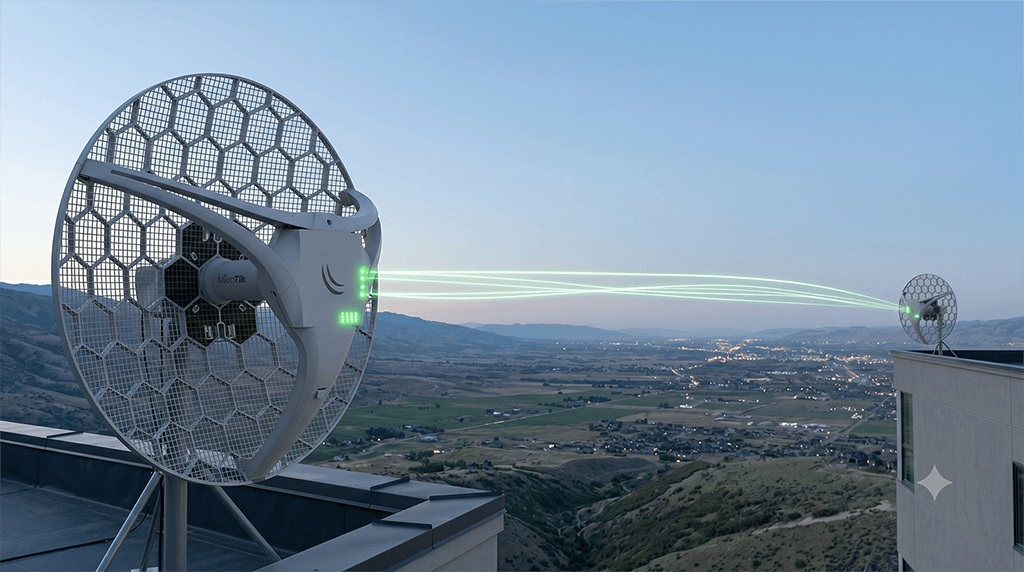
MikroTik, Point-to-Point (PtP) kablosuz bağlantılar için güvenilir ve güçlü çözümler sunar. İster şirketinizin iki ofisini birleştirin, ister interneti bir noktadan diğerine taşıyın, PtP linkler esneklik ve performans sağlar. Ancak başarılı bir kurulum için doğru donanımı seçmek ve doğru konfigürasyonu yapmak esastır. Bu yazıda, donanımdan yazılıma MikroTik PtP link kurma sürecini tüm detaylarıyla ele alacağız.
1. MikroTik PtP Bağlantı İçin Gerekli Donanım Kartları ve Bileşenleri
Kusursuz bir kablosuz bağlantı için sadece routerboard değil, doğru antenler ve ek bileşenler de gereklidir. İşte PtP link için temel donanım parçaları:
a. Entegre Cihazlar vs. Ayrı Kart/Anten Çözümleri: MikroTik, PtP linkler için hem entegre (anten ve radyo bir arada) hem de ayrı routerboard/anten çözümleri sunar.
- Entegre Cihazlar (Örn: SXTsq, LHG, QRT): Kurulumu daha kolaydır, daha az pigtail bağlantısı gerektirir ve genellikle hava koşullarına daha dayanıklıdır. Başlangıç ve orta seviye uygulamalar için idealdir.
- Ayrı Kart ve Antenler (Örn: RB912, RB922 + Yönlü Anten): Daha fazla esneklik sunar. Çok yüksek kazançlı, dar açılı antenler kullanarak çok daha uzun mesafelerde performans artırılabilir. Ancak pigtail kayıpları ve ek montaj karmaşıklığı vardır.
b. Antenler: Uzak iki nokta arasında doğrudan iletişim kurmak için yönlü antenler (panel, dish, grid) kullanılmalıdır.
- Anten Tipi: PtP için yönlü antenler tercih edilir. Panel antenler daha geniş açılıyken, dish antenler çok daha dar açılı ve yüksek kazançlıdır (uzun mesafeler için ideal).
- Kazanç (dBi): Antenin sinyali ne kadar odaklayıp güçlendirdiğini gösterir. Mesafe arttıkça daha yüksek kazançlı antenler gerekir.
- Frekans Bandı: Anteninizin ve kablosuz kartınızın aynı frekansta (genellikle 2.4 GHz veya 5 GHz, bazen 60 GHz) çalıştığından emin olun. 5 GHz genellikle daha az kirlilik ve daha yüksek hız sunar.
c. Kablosuz Kartlar (Eğer entegre değilse): Routerboard’unuza takacağınız kablosuz kartların frekans aralığı, güç çıkışı ve konektör tipleri önemlidir.
- MikroTik Kart Modelleri: R11e-2HnD (2.4 GHz), R11e-5HnD (5 GHz) gibi kartlar routerboardlara takılabilir. Daha yüksek güçlü kartlar daha uzun menzil sağlayabilir.
- Konektörler: Kartın anten konektör tipinin (örn: MMCX, U.FL) ve anten pigtail konektörlerinin birbiriyle uyumlu olması gerekir.
d. Pigtail Kablolar ve Adaptörler: Kablosuz kartı antene bağlamak için kullanılır. Sinyal kaybını minimize etmek için kaliteli ve kısa kablolar tercih edilmelidir.
e. Montaj ve Koruma:
- Dış Mekan Muhafazası: Cihazlarınızı hava koşullarından koruyan dayanıklı muhafazalar kullanın (entegre cihazlar zaten korumalıdır).
- Topraklama: Dış mekandaki cihazları ve antenleri yıldırım düşmesi gibi aşırı gerilimlerden korumak için mutlaka doğru topraklama yapın.
- PoE (Power over Ethernet): Cihazlara hem elektrik hem de veri iletmek için PoE enjektörleri ve kabloları kullanın. Kaliteli dış mekan Ethernet kabloları tercih edin.
Özet: PtP link için ya entegre bir çözüm seçin (SXT, LHG gibi) ya da routerboard, kablosuz kart, yönlü anten, pigtail ve koruyucu ekipmanları bir araya getirin. Her iki durumda da frekans uyumuna, anten kazancına ve topraklamaya dikkat edin.
2. MikroTik PtP Link Kurulum Adımları (WinBox ile)
Şimdi donanımları temin ettikten sonra kurulum aşamasına geçelim. Bu örnekte iki adet MikroTik LHG5 cihazını şeffaf bir köprü (transparent bridge) olarak yapılandıracağız. Cihazlardan biri AP Bridge, diğeri Station Bridge modunda çalışacak.
A. Ana İstasyon (AP) Yapılandırması (Ana noktadaki cihaz)
-
WinBox ile Bağlanma: Bilgisayarınızı ve LHG5 cihazını Ethernet üzerinden bağlayın. WinBox’ı açın, Neighbors sekmesinden cihazın MAC adresine tıklayarak varsayılan kullanıcı adı (
admin) ve şifre (boş veya etiketteki) ile giriş yapın. -
Güvenlik: Öncelikle System > Password menüsünden yönetici şifresini belirleyin.
-
Bridge Oluşturma: Şeffaf bir köprü kurmak için kablosuz ve Ethernet arayüzlerini birleştireceğiz.
- Menüden Bridge’e tıklayın.
+butonuna basın,Name: bridge1olarak bırakıpOKdeyin.
-
Arayüzleri Bridge’e Ekleme:
- Aynı penceredeki Ports sekmesine geçin.
+butonuna tıklayın,Interface: ether1veBridge: bridge1seçili olduğundan emin olupOKdeyin.- Tekrar
+butonuna tıklayın,Interface: wlan1(veya kablosuz arayüzünüz) veBridge: bridge1seçili olduğundan emin olupOKdeyin. Artık kablosuz ve Ethernet arayüzleri şeffaf bir şekilde birbirine bağlı.
-
Kablosuz Yapılandırması (Wireless):
- Menüden Wireless’a tıklayın.
wlan1arayüzüne çift tıklayın.- Wireless sekmesine gidin.
- Mode:
ap bridgeseçin (bu cihaz ana verici olacak). - Band: Sadece 5 GHz AC cihazlarsa
5GHz-only-Nor5GHz-A/N/ACseçebilirsiniz. Diğer uyumluluklar için2GHz-b/g/nveya5GHz-a/ngibi bandları seçin. - SSID: Bağlantı adını belirleyin (Örn:
PtP_Link_Main). - Frequency: Temiz bir frekans seçmek önemlidir.
Scanbutonuyla çevre frekansları taraıp en boşunu manuel olarak seçin veyaautobırakabilirsiniz (manuel daha kontrollü). - Security Profile: Şifreleme eklemek için
+butonuna basın (veya varsayılan profili düzenleyin).Mode: dynamic keys,Authentication Types: WPA2 PSK,Unicast Ciphers/Group Ciphers: aes-ccmişaretleyin.WPA2 Pre-Shared Keykısmına güçlü bir şifre yazın veOKdeyin. - Ana Wireless sekmesinde
Security Profileolarak oluşturduğunuz profili seçin. Channel Widthkısmında20MHzveya hız ihtiyacına göre40MHz,80MHzseçebilirsiniz (daha geniş kanal, daha yüksek hız ama daha fazla kirlilik hassasiyeti).OKdiyerek kaydedin.
-
Yönetim IP’si Atama:
- Menüden IP > Addresses’e gidin.
+ikonuna tıklayın.Address: 192.168.88.1/24(veya dilediğiniz bir yönetim IP’si, ana ağınızla aynı subnet olabilir) yazın.Interface: bridge1seçin veOKdeyin.
B. İstemci İstasyon (Station) Yapılandırması (Uzak noktadaki cihaz)
Uzak noktadaki diğer LHG5 cihazını yapılandırmak için yukarıdaki adımların çoğunu tekrarlayın, ancak kablosuz mod farklı olacak:
-
WinBox ile Bağlanma & Şifre: Cihaza bağlanın ve şifre belirleyin.
-
Bridge Oluşturma: Bridge penceresinden
bridge1adında yeni bir bridge oluşturun. -
Arayüzleri Bridge’e Ekleme:
Portssekmesindenether1vewlan1(veya ilgili kablosuz arayüz) arayüzlerinibridge1’e ekleyin. -
Kablosuz Yapılandırması (Wireless):
Wirelessmenüsündenwlan1’e çift tıklayın.- Wireless sekmesine gidin.
- Mode:
station bridgeseçin (bu cihaz AP Bridge’e bağlanacak). Bu mod, bridge ile birleştiğinde şeffaf köprü sağlar. - Band, SSID, Frequency: Ana istasyonda belirlediğiniz değerleri tam olarak aynı şekilde girin. (SSID:
PtP_Link_Main, Frequency: Seçtiğiniz frekans). - Security Profile: Ana istasyonda oluşturduğunuz güvenlik profilinin aynısını oluşturun veya varsayılanı düzenleyerek aynı şifreyi girin. Ardından ana Wireless sekmesinde bu profili seçin.
Scanbutonuna tıklayıp tarama yapın. Ana istasyonun SSID’sini gördüğünüzde üzerine tıklayıpConnectdeyin. Frekans ve şifre doğruysa kısa sürede bağlanacaktır.OKdiyerek kaydedin.
-
Yönetim IP’si Atama:
- Menüden IP > Addresses’e gidin.
+ikonuna tıklayın.Address: 192.168.88.2/24(ana istasyondan farklı ama aynı subnet, dilediğiniz bir yönetim IP’si) yazın.Interface: bridge1seçin veOKdeyin.
3. Anten Hizalama (Alignment) ve Test
Konfigürasyon tamamlandıktan sonra antenleri fiziksel olarak hizalamak çok önemlidir.
- Fiziksel Hizalama: Cihazları karşılıklı olarak birbirine bakacak şekilde kabaca hizalayın.
- Hizalama Araçları:
- MikroTik Alignment Tool: Wireless menüsünde arayüze çift tıklayıp
Statussekmesine gidin. Burada sinyal gücü (Tx/Rx Signal Strength), CCQ (Sinyal Kalitesi) gibi değerleri görebilirsiniz. - Built-in LED’ler: Birçok entegre MikroTik cihazında sinyal gücünü gösteren LED’ler bulunur. Cihazın arkasındaki LED’lerin sayısının artmasını sağlamaya çalışın.
- MikroTik Alignment Tool: Wireless menüsünde arayüze çift tıklayıp
- İnce Ayar: Bir taraftaki anteni yavaşça yatay ve dikey eksende hareket ettirin. Diğer taraftaki kişi sinyal gücünün artıp artmadığını takip etsin (veya WinBox üzerinden siz takip edin). Sinyal gücü ne kadar düşükse (örn: -50 dBm, -60 dBm gibi, -80 dBm’den daha iyi), bağlantı o kadar güçlüdür. CCQ değeri de mümkün olduğunca %100’e yakın olmalıdır.
- İki Tarafı da Ayarlama: Bir tarafı hizaladıktan sonra, diğer taraftaki cihazı da ince ince hizalayın. En iyi sinyal değerlerini yakalamaya çalışın.
- Bağlantı Testi: Cihazlar bağlandıktan sonra, bir istasyon üzerinden diğer istasyona
pingatın. Ping sürelerinin düşük ve kayıpsız olduğundan emin olun. AyrıcaTools > Bandwidth Testaracını kullanarak bağlantı hızını ve throughput değerlerini test edebilirsiniz.
Sonuç
Doğru donanım seçimi ve bu adımları takip ederek, MikroTik cihazları ile kesintisiz ve yüksek performanslı Point-to-Point dış mekan kablosuz bağlantılar kurabilirsiniz. Unutmayın, anten kazancı, frekans seçimi, topraklama ve titiz anten hizalaması başarılı bir PtP linkin anahtarıdır. Şeffaf bridge yapısı sayesinde ana ağınızla uzak ağınızı tek bir ağmış gibi birleştirerek esneklik sağlayabilirsiniz.
wifiAnten ürünlerini incelemek ve satın almak için mağazaya geçin.
Mağazaya GitSorular
Henüz soru yok. İlk soruyu siz sorun.
Yazar
wifiAnten Ekibi
wifiAnten içerik ekibi.
İçindekiler
İlgili Yazılar
MikroTik RouterOS v7: IPTV, NexT Kanky, Turkcell TV+ ve Tivibu Donma Sorunu Çözüm Rehberi
Ağ altyapınızda Next Kanky gibi internet tabanlı IPTV alıcılarında veya Turkcell TV+, Türk Telekom Tivibu gibi servis sağlayıcı (ISP) Set-Top Box cihazlarında yaşanan donma, takılma (buffering) ve yavaş kanal geçişi sorunlarını MikroTik RouterOS v7 ile nasıl çözeceğinizi adım adım inceliyoruz. Bu rehberde FastTrack muafiyeti, QoS, IGMP Snooping ve VLAN tabanlı IGMP Proxy yapılandırmalarının teknik detayları yer almaktadır.

UniFi Güncelleme Sorunu – UniFi cihazları için manuel Güncelleme adımları
UniFi Controller Yazılım Hataları
UniFi ürün Grubunda yer alan UniFi Access Point, UniFi Switch ve UniFi Security Gateway cihazlarının tamamını yönetmek için kullanılan UniFi Controller yazılımında, 3.2.7 ve 4.2.0 sürümünden itibaren Java 8 (1.8) sürümüne yerel olarak destek verilmeye başlandı. Yeni yeni yazılım sürümlerinde genelde sıkıntı yaşanmazken, nadirde olsa yazılımın kısayolundan uygulama çalıştırılmak istenildiğinde, hedef bulunamadı hatası ile veya yazılımın çalışıp ağ üzerindeki cihazları listeleyememesi sorunu ile karşılaşılabiliyor. Yazımızın devamında bu iki farklı problem ve karşılaşılan diğer hataların çözümlerini bulabilirsiniz.