MikroTik L2TP IPSec VPN Yapılandırma
Apple ekosisteminde yer alan MacOS X Sierra, High Sierra, Mojave, Catalina, Big Sur ve Monterey ve sonrası işletim sistemleri, mobil tarafta ise OS 10,11,12,13,14, ve 15 ve sonraki sürümler sürümleri artık güvensiz olarak kabul edilen iletişim protokolü yerine daha güvenli iletişim imkanı sağlayan IPSec destekli L2TP VPN protokolünü kullanmayı şart koşuyor.Bu yazımızda MikroTik RouterOS işletim sistemine sahip cihazların Router olarak kullanıldığı altyapılarda, IPSec destekli L2TP VPN ayarlarının nasıl yapıldığını anlatacağız.
 Umut Can Yıldız

!
1- Adım PPP Profili Oluşturma
| PPP > Profile Menüsünde yeni bir profil oluşturma |
|---|
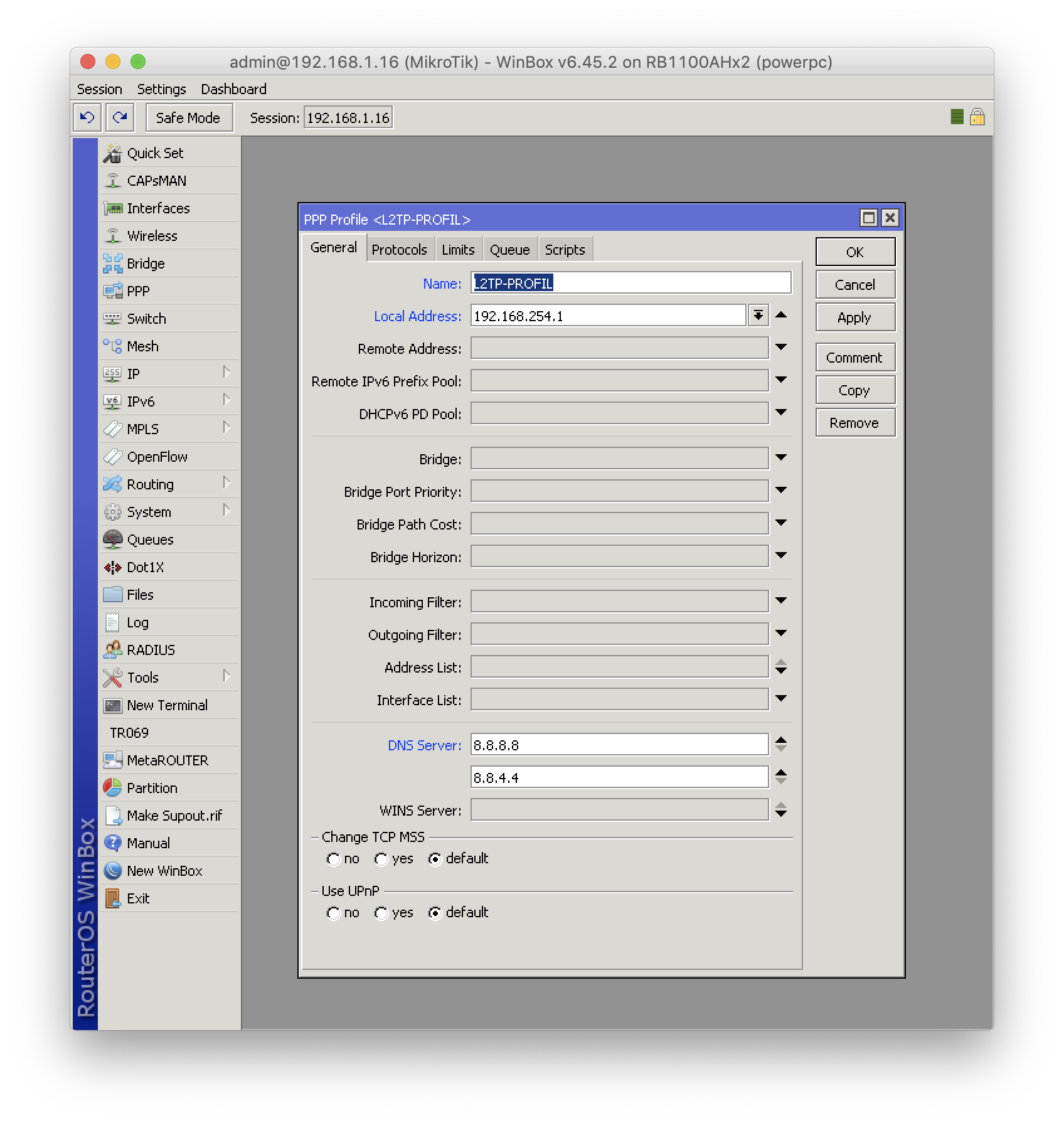 |
/ppp profile add name=L2TP-PROFIL local-address=192.168.254.1 dns-server=8.8.8.8,8.8.4.4
2- L2TP Sunucuyu Etkinleştirme
| PPP > Interface > L2TP Server Ayarları |
|---|
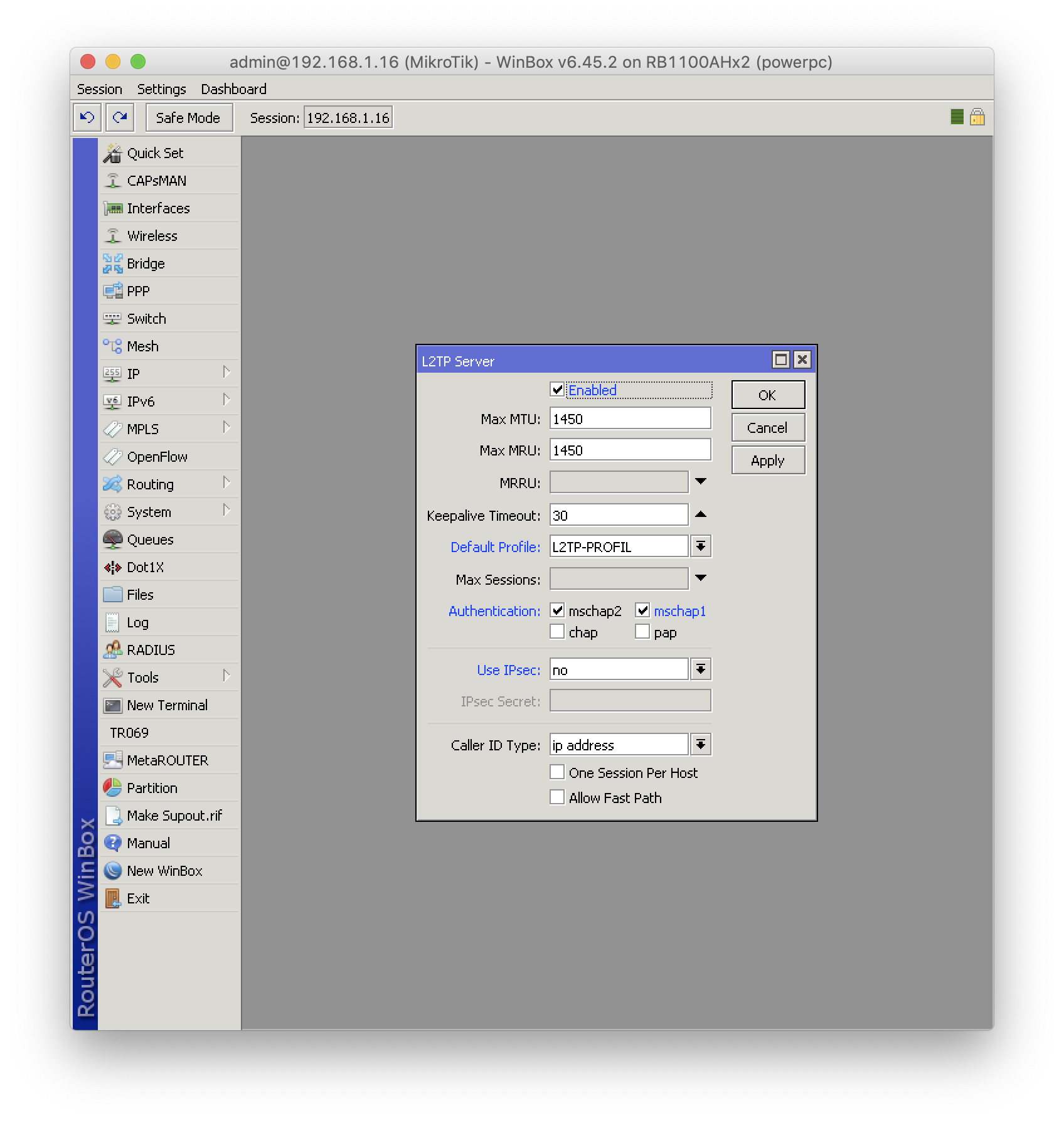 |
/interface l2tp-server server set enabled=yes default-profile=L2TP-PROFIL authentication=mschap1,mschap2
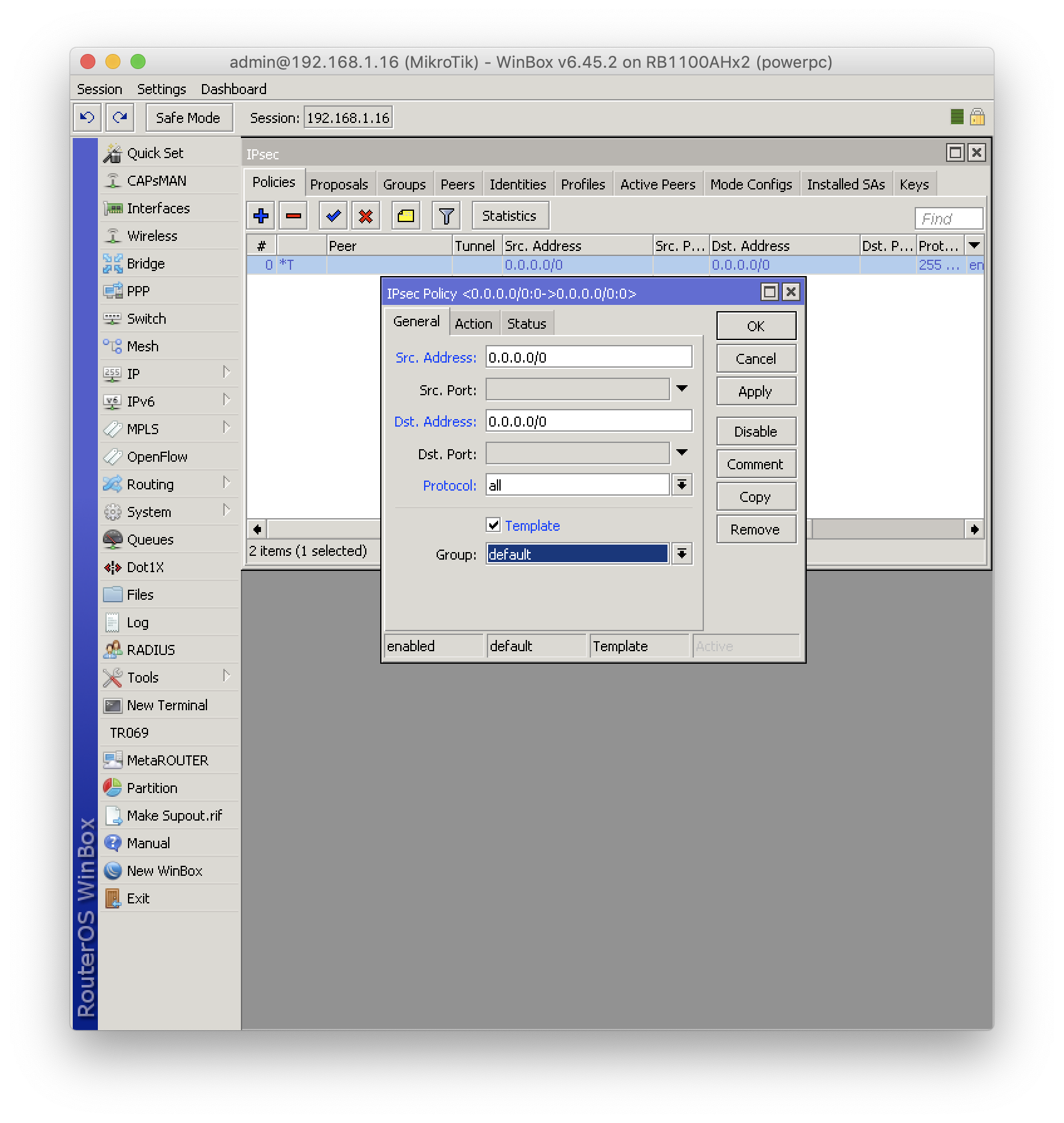
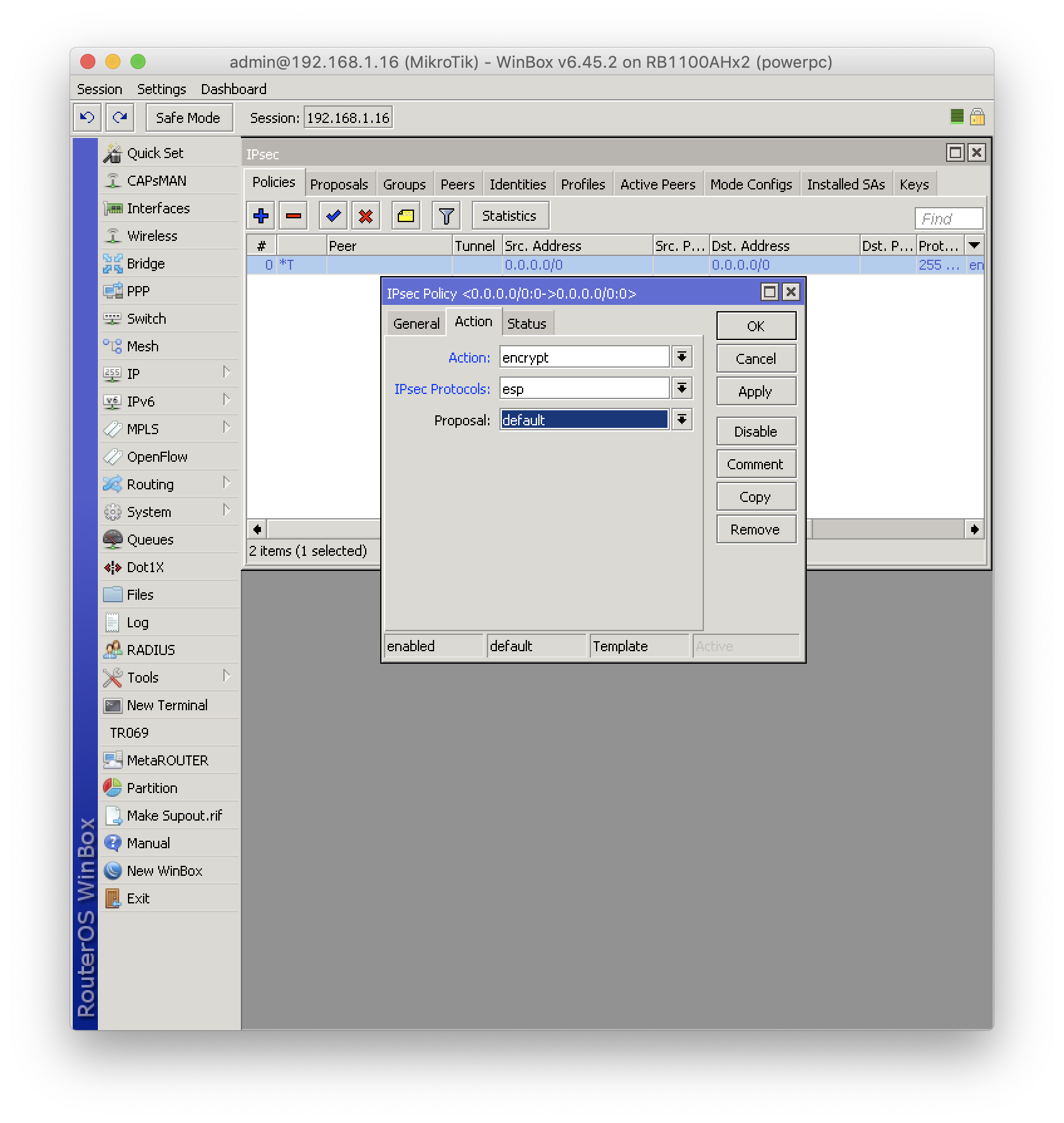
| IP > IPSec > Policies > Default Rule > General Sekmesi Ayarları | IP > IPSec > Policies > Default Rule > Action Sekmesi Ayarları |
|---|
 |
| 
-
IP > IPSec > Policies kısmında yer alan mavi renkli varsayılan IPSec kuralının yukarıdaki resimlerdeki gibi ayarlanmış olduğundan emin olun, ya da aşağıdaki kod yardımı ile varsayılan kural ayarlarını olması gerektiği gibi güncelleyebilirsiniz.
/ip ipsec policy set [ find default=yes ] src-address=0.0.0.0/0 dst-address=0.0.0.0/0 protocol=all proposal=default
| IP > IPSec > Peers Sekmesi Ayarları |
|---|
 |
-
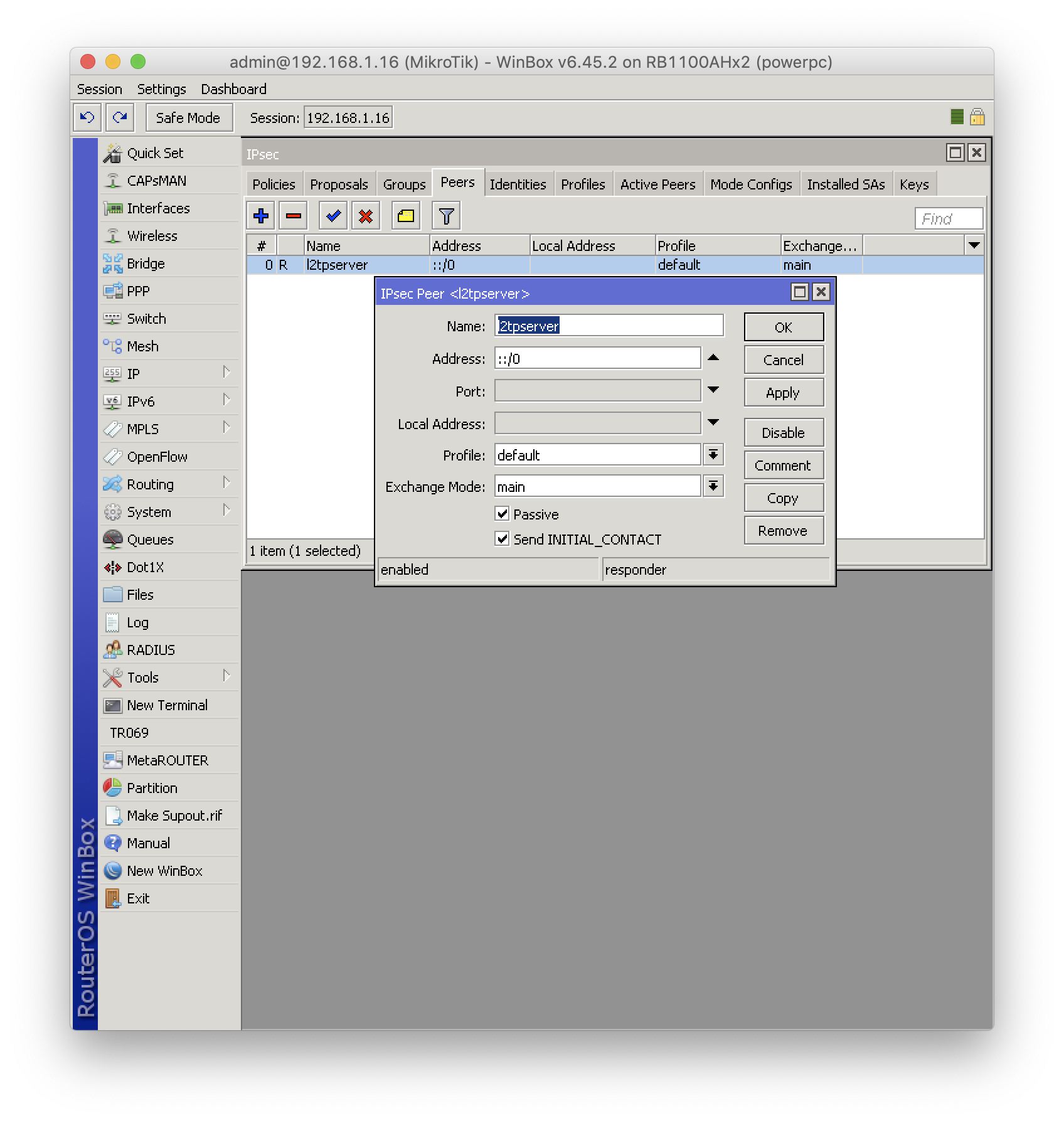
IP > IPSec >Peer Menüsüne Yukarıdaki resimden veya aşağıdaki kod yardımı ile resimde görünen seçenekleri içeren bir Peer kuralı ekleyin,
/ip ipsec peer add exchange-mode=main passive=yes name=l2tpserver
| IP > IPSec > Identities Sekmesi Ayarları |
|---|
 |
-
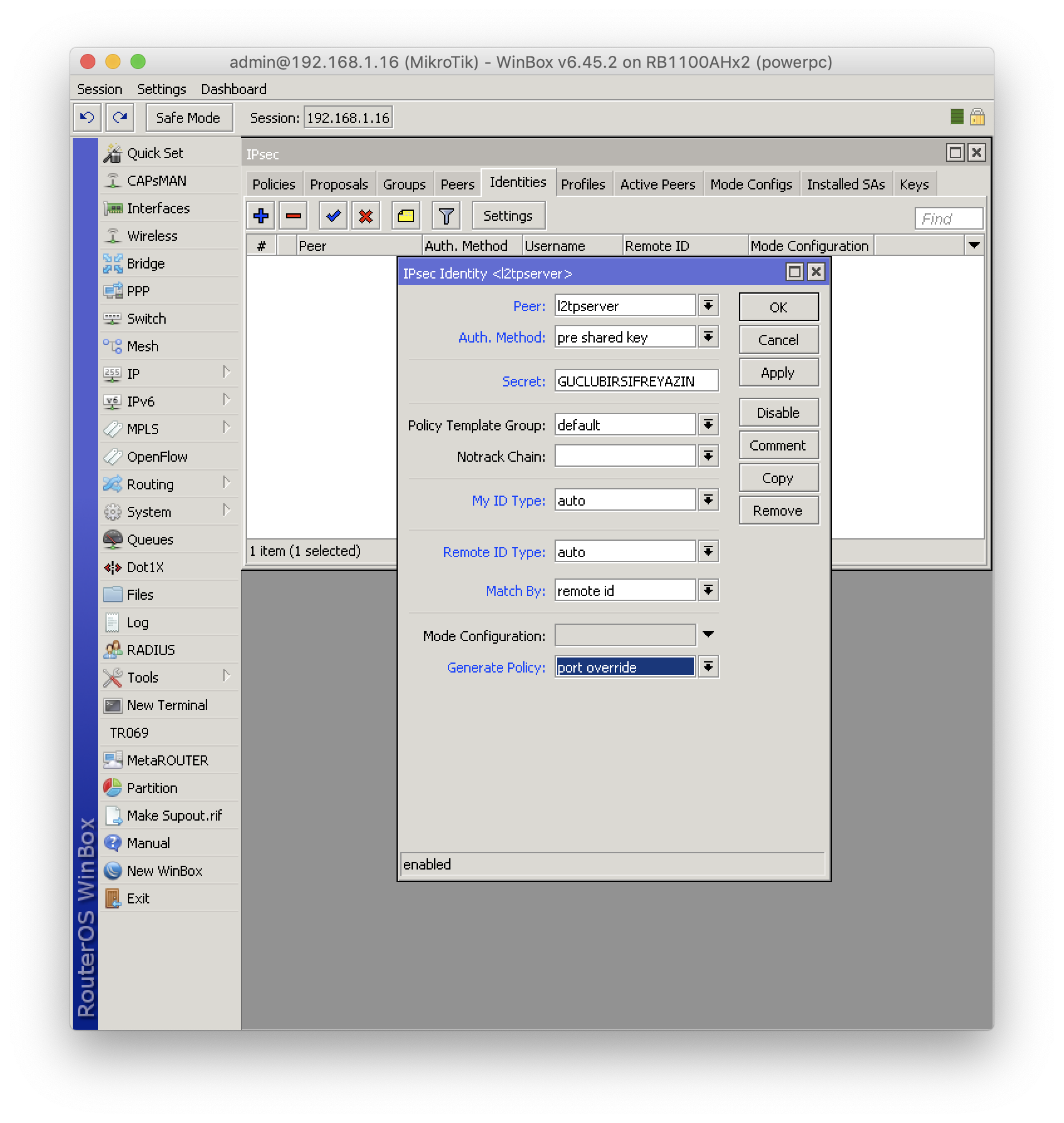
IP > IPSec >Identities Menüsünde mavi ''+'' butonuna basın ve açılan pencerede yer alan ''Peer'' kısmından, bir önceki adımda oluşturduğunuz ''Peer'' kuralını seçin, ''Auth Method'' seçeneğini ''Preshared Key'' olarak değiştirin, ''Sercet'' kısmına güçlü bir paylaşılan şifre yazın, ''My ID Type'' ve ''RemoteID Type'' seçeneğini ''Auto'' olarak ayarlayın ve son olarak ''Generete Policy'' seçeneğini ''port override'' olarak değiştirip ayarları kaydedin, ya da aşağıdaki kod yardımı ile ayarları otomatik olarak ekleyin.
/ip ipsec identity add generate-policy=port-override auth-method=pre-shared-key secret="GUCLUBIRSIFREYAZIN" peer=l2tpserver
| IP > IPSec > Proposals Sekmesi Ayarları |
|---|
 |
-
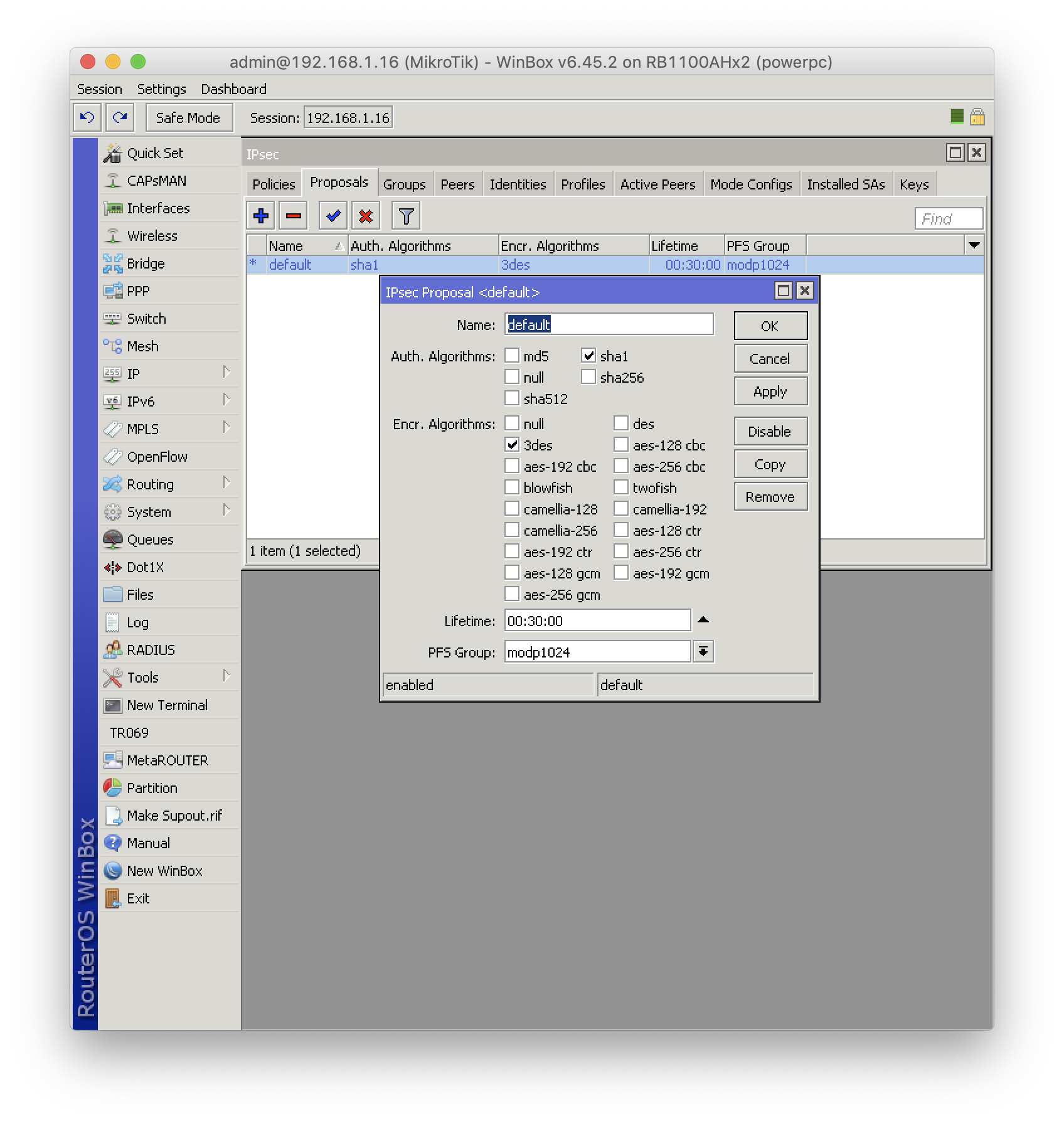
Sorunsuz bir bağlantı için, IP > IPSec > Proposals > Default kuralı içerisindeki şifreleme ayarlarını ''Auth Algorithms'' seçeneğini ''sha1'', ''Encr. Algorithms'' seçeneğini ''3des'', ''PFS Group'' seçeneğini ''modp1024'' olarak elle değiştirin veya, düzenlemeyi aşağıdaki kod yardımı ile tek seferde gerçekleştirebilirsiniz.
/ip ipsec proposal set default auth-algorithms=sha1 enc-algorithms=3des pfs-group=modp1024
| PPP > Secrets > Yeni Kullanıcı Ekleme İşlemi |
|---|
 |
-
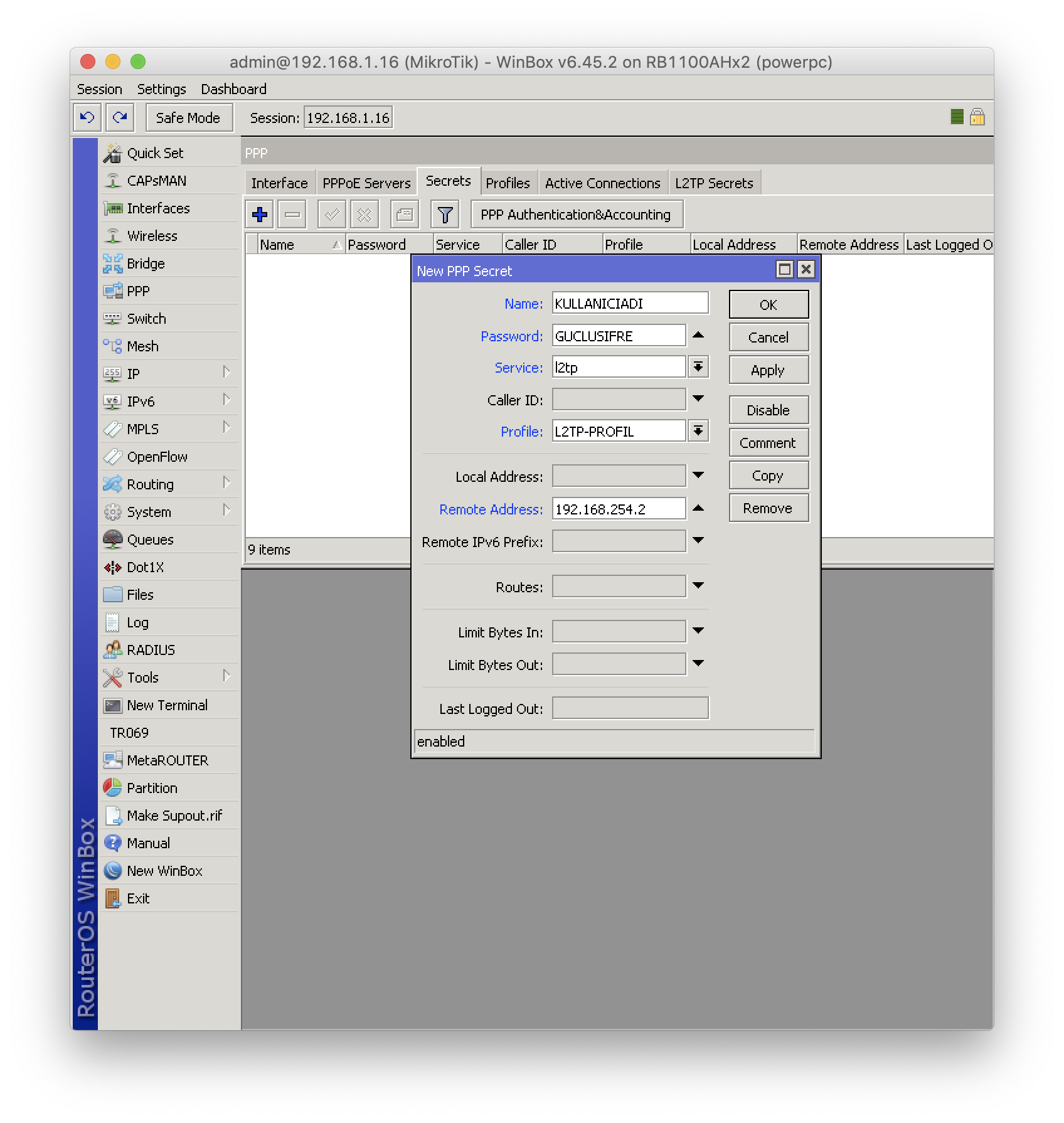
PPP > Secrets menüsündeki mavi ''+'' butonu ile güçlü şifreye sahip bir kullanıcı adı oluşturun, ''Service''kısmını ''l2tp'' olarak değiştirin, ''Profile'' kısmından anlatımımızın başında oluşturduğunuz profili seçin, ''Remote address'' kısmına PPP profili oluştururken kullandığınız varsayılan IP adresi ile aynı blokta, kullanılmayan bir IP adresi ekleyin (örnekte 192.168.254.2 ip adresi kullanılmıştır.) ve ayarları kaydedin. Ya da kullanıcı ekleme işlemini aşağıdaki kod yardımı ile hızlıca gerçekleştirebilirsiniz.
/ppp secret add name="KULLANICIADI" password="GUCLUSIFRE" service=l2tp profile=L2TP-PROFIL remote-address=192.168.254.2
3- Firewall, Filter Rules ve NAT Ayarları
- Sistem Tercihleri > Ağ kısmındaki ‘’+‘’ butonuna tıklayın,
- Arabirim’i ‘‘VPN’’ olarak değiştirin,
- VPN Türü’nü ‘‘IPSec üzerinden L2TP’’ olarak seçin,
- Tercihe göre bir VPN adı belirleyin ve yarat butonuna basın,
- Konfigurasyon kısmını ‘‘Saptanmış’’ olarak bırakın,
- ‘‘Sunucu Adresi’’ kısmına VPN kurulumu yaptığınız Router’in Statik IP adresi’ni yazın,
- ‘‘Hesap adı’’ kısmına oluşturduğunuz VPN Kullanıcı adı’nı yazın,
- ‘‘Kimlik Doğrulama’’ Butonuna tıklayın ve parola kısmına, VPN kullanıcı adı’nı oluştururken belirlediğiniz şifre’yi girin, ‘‘Paylaşılan Sır’’ kısmına ise ‘‘IP > IPSec > Identities’’ kısmında belirlediğiniz güçlü şifreyi girin, ve tamam butonuna tıklayın,
- Ayarları tamamlamak için ‘‘Ağ’’ Sekmesindeki ‘‘Uygula’’ butonuna tıklayın.
5-iOS için L2TP VPN Ayarı
- Ayarlar kısmından VPN başlığına girin,
- VPN Konfigurasyonu Ekle butonuna tıklayın,
- Tür kısmını L2TP olarak değiştirin,
- Sunucu kısmına VPN kurulumu yaptığınız Router’in Statik IP adresi’ni yazın,
- Hesap Kısmına VPN Kullanıcı adı’nızı, Şifre kısmına VPN Şifreniz’i, Sır kısmına ise ''IP > IPSec > Identities kısmında belirlediğiniz güçlü şifreyi girin, ve bitti butonuna tıklayın,
- Bağlanmak istediğiniz VPN adını seçin, ve bağlan butonuna tıklayın.
wifiAnten ürünlerini incelemek ve satın almak için mağazaya geçin.
Mağazaya GitSorular
Henüz soru yok. İlk soruyu siz sorun.
Yazar
Umut Can Yıldız
Sistem destek uzmanı
İçindekiler
İlgili Yazılar
MikroTik RouterOS v7: IPTV, NexT Kanky, Turkcell TV+ ve Tivibu Donma Sorunu Çözüm Rehberi
Ağ altyapınızda Next Kanky gibi internet tabanlı IPTV alıcılarında veya Turkcell TV+, Türk Telekom Tivibu gibi servis sağlayıcı (ISP) Set-Top Box cihazlarında yaşanan donma, takılma (buffering) ve yavaş kanal geçişi sorunlarını MikroTik RouterOS v7 ile nasıl çözeceğinizi adım adım inceliyoruz. Bu rehberde FastTrack muafiyeti, QoS, IGMP Snooping ve VLAN tabanlı IGMP Proxy yapılandırmalarının teknik detayları yer almaktadır.
UniFi Güncelleme Sorunu – UniFi cihazları için manuel Güncelleme adımları
UniFi Controller Yazılım Hataları
UniFi ürün Grubunda yer alan UniFi Access Point, UniFi Switch ve UniFi Security Gateway cihazlarının tamamını yönetmek için kullanılan UniFi Controller yazılımında, 3.2.7 ve 4.2.0 sürümünden itibaren Java 8 (1.8) sürümüne yerel olarak destek verilmeye başlandı. Yeni yeni yazılım sürümlerinde genelde sıkıntı yaşanmazken, nadirde olsa yazılımın kısayolundan uygulama çalıştırılmak istenildiğinde, hedef bulunamadı hatası ile veya yazılımın çalışıp ağ üzerindeki cihazları listeleyememesi sorunu ile karşılaşılabiliyor. Yazımızın devamında bu iki farklı problem ve karşılaşılan diğer hataların çözümlerini bulabilirsiniz.
Yorumlar
Henüz yorum yok. İlk yorumu siz yazın.
Yorum yazın
Yorum yazmak için önce Google hesabınızla giriş yapın.