UniFi U6+ 6.7.17 Firmware Güncelleme Sorunu ve Çözümü
UniFi U6+ access point modellerinde, bazı cihazların 6.7.17 firmware sürümünde kaldığı ve UniFi Network Controller üzerinden yapılan güncelleme işlemlerinin başarısız olduğu durumlarla karşılaşılabiliyor. Bu problemde cihaz aktif olarak çalışmaya devam etse bile, yeni firmware sürümlerine geçiş sırasında güncelleme işlemi tamamlanmayabiliyor veya cihaz Controller üzerinde sürekli olarak güncelleme bekleyen bir durumda görünebiliyor. Bu yazıda, U6+ cihazlarda yaşanan firmware güncelleme probleminin nasıl giderilebileceğini anlatacağız.
 Umut Can Yıldız
Problem
Sorun genellikle şu şekilde kendini gösterir:
- UniFi U6+ cihazı 6.7.17 firmware sürümünde kalır.
- Controller üzerinden güncelleme başlatıldığında işlem başarısız olur.
- Manuel firmware upgrade denemeleri sonuç vermeyebilir.
- Cihaz online görünse bile yeni firmware sürümüne geçiş yapılamaz.
Bu durumda cihazın tamamen arızalı olduğunu düşünmeden önce, aşağıdaki kurtarma işlemi uygulanabilir.
Çözüm Özeti
Çözüm, cihaza SSH ile bağlanıp Ubiquiti tarafından paylaşılan kurtarma script’ini çalıştırmaktır.
Bu işlem sonrasında cihaz ara bir firmware sürümüne, genellikle 6.7.23 sürümüne geçirilir. Ardından cihaz UniFi Network Controller üzerinden normal şekilde daha güncel firmware sürümlerine yükseltilebilir.
İşlem Öncesi Dikkat Edilmesi Gerekenler
İşleme başlamadan önce aşağıdaki kontrollerin yapılması önerilir:
- Cihazın enerjisinin kesilmeyeceğinden emin olun.
- AP’nin internete çıkabildiğini kontrol edin.
- UniFi Network Controller üzerinde cihazın online göründüğünden emin olun.
- Mümkünse işlem öncesinde mevcut UniFi Network yapılandırmanızın yedeğini alın.
- İşlem sırasında cihaz yeniden başlayacağı için kısa süreli kablosuz bağlantı kesintisi yaşanabilir.
SSH veya Debug Terminal ile Cihaza Bağlanma
UniFi Network arayüzü üzerinden ilgili U6+ cihazını açın.
Ardından:
- Devices bölümüne girin.
- İlgili U6+ access point cihazını seçin.
- Cihaz panelinde Settings bölümüne geçin.
- Alt kısımda bulunan Debug veya SSH erişim bölümünü açın.
- Cihazın terminal ekranına erişin.
Eğer Debug Tools kapalıysa:
- Settings > System > Advanced bölümüne gidin.
- Debug Tools özelliğini aktif edin.
- Tekrar cihaz paneline dönerek Debug terminalini açın.
Alternatif olarak cihazın IP adresine doğrudan SSH ile de bağlanabilirsiniz.
ssh ubnt@CIHAZ_IP_ADRESI
Not: Kullanıcı adı ve şifre, UniFi Network Controller üzerinde tanımlı cihaz SSH bilgilerine göre değişebilir.
Kurtarma Komutunun Çalıştırılması
Cihaza SSH veya Debug Terminal üzerinden bağlandıktan sonra aşağıdaki komutu çalıştırın:
curl -fs https://dl.ui.com/firmwares/uap/jw/U6Rescue.sh | sh
Komut çalıştırıldıktan sonra cihaz gerekli dosyaları indirir ve kurtarma işlemini başlatır.
İşlem sırasında terminalde bazı uyarı mesajları görülebilir. Özellikle umount ile ilgili bazı uyarılar her zaman işlemin başarısız olduğu anlamına gelmez. Cihaz işlemi tamamladıktan sonra yeniden başlatılabilir ve SSH bağlantısı kesilebilir.
İşlem Sonrası Kontrol
Cihaz yeniden başladıktan sonra UniFi Network Controller üzerinde tekrar online olmasını bekleyin.
Ardından aşağıdaki kontrolleri yapın:
- Cihazın firmware sürümünün değişip değişmediğini kontrol edin.
- Cihaz genellikle 6.7.23 gibi ara bir sürüme geçmiş olur.
- Cihaz online olduktan sonra Controller üzerinden normal firmware güncellemesini tekrar başlatın.
- Güncelleme tamamlandıktan sonra cihazın son firmware sürümüne geçtiğini doğrulayın.
wifiAnten ürünlerini incelemek ve satın almak için mağazaya geçin.
Mağazaya GitSorular
Henüz soru yok. İlk soruyu siz sorun.
Yazar
Umut Can Yıldız
Sistem destek uzmanı
İçindekiler
İlgili Yazılar
MikroTik Wi-Fi Ağlarında Windows "Passpoint" Uyarısı Neden Olur ve Nasıl Çözülür?
Yeni bir MikroTik erişim noktası (Access Point) kurdunuz veya mevcut RouterOS sisteminizi v7 sürümüne güncellediniz. Her şey harika çalışıyor gibi görünürken, Windows 10 veya Windows 11 işletim sistemine sahip cihazlarla ağa bağlanmaya çalıştığınızda Wi-Fi adının (SSID) hemen altında veya yanında gizemli bir Passpoint uyarısı/etiketi belirdiğini fark ettiniz. Peki, hiçbir yerde açıkça yapılandırmadığınız bu ifade neden orada görünüyor ve bu durum bir güvenlik riski oluşturur mu? En önemlisi, bu etiketi oradan nasıl kaldırırız?
MikroTik RouterOS v7: IPTV, NexT Kanky, Turkcell TV+ ve Tivibu Donma Sorunu Çözüm Rehberi
Ağ altyapınızda Next Kanky gibi internet tabanlı IPTV alıcılarında veya Turkcell TV+, Türk Telekom Tivibu gibi servis sağlayıcı (ISP) Set-Top Box cihazlarında yaşanan donma, takılma (buffering) ve yavaş kanal geçişi sorunlarını MikroTik RouterOS v7 ile nasıl çözeceğinizi adım adım inceliyoruz. Bu rehberde FastTrack muafiyeti, QoS, IGMP Snooping ve VLAN tabanlı IGMP Proxy yapılandırmalarının teknik detayları yer almaktadır.
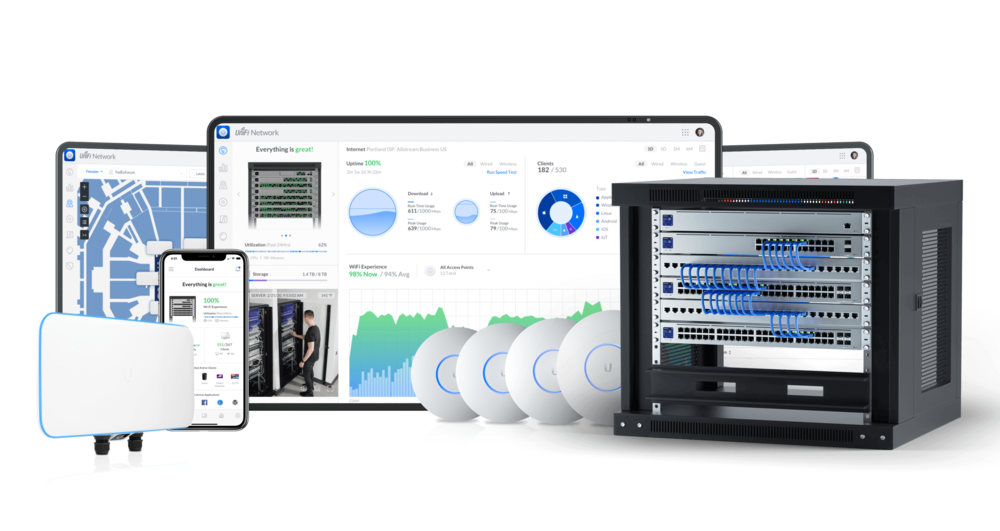
UniFi Güncelleme Sorunu – UniFi cihazları için manuel Güncelleme adımları
Yorumlar
Henüz yorum yok. İlk yorumu siz yazın.
Yorum yazın
Yorum yazmak için önce Google hesabınızla giriş yapın.