MikroTik Wi-Fi Ağlarında Windows "Passpoint" Uyarısı Neden Olur ve Nasıl Çözülür?
Yeni bir MikroTik erişim noktası (Access Point) kurdunuz veya mevcut RouterOS sisteminizi v7 sürümüne güncellediniz. Her şey harika çalışıyor gibi görünürken, Windows 10 veya Windows 11 işletim sistemine sahip cihazlarla ağa bağlanmaya çalıştığınızda Wi-Fi adının (SSID) hemen altında veya yanında gizemli bir Passpoint uyarısı/etiketi belirdiğini fark ettiniz. Peki, hiçbir yerde açıkça yapılandırmadığınız bu ifade neden orada görünüyor ve bu durum bir güvenlik riski oluşturur mu? En önemlisi, bu etiketi oradan nasıl kaldırırız?
 Umut Can Yıldız
Passpoint (Hotspot 2.0) Nedir?
Çözüme geçmeden önce düşmanımızı tanıyalım. Passpoint (teknik adıyla Hotspot 2.0), Wi-Fi Alliance tarafından geliştirilmiş bir teknolojidir. Amacı; hücresel ağlar (3G/4G/5G) ile halka açık Wi-Fi ağları arasında hücresel ağdaki SIM kart kimlik doğrulamasını kullanarak cihazların şifre girmeden, güvenli ve otomatik bir şekilde geçiş yapmasını sağlamaktır.
Örneğin bir havalimanına veya operatörünüzün anlaşmalı olduğu bir kafeye gittiğinizde, telefonunuzun hiçbir işlem yapmadan oradaki güvenli Wi-Fi ağına bağlanması Passpoint teknolojisi sayesindedir.
Bu Uyarı MikroTik Ağlarında Neden Yaşanır?
Eğer evinizde veya ofisinizde özel bir Passpoint altyapısı kurmadıysanız, Windows’un bu ağı bir Passpoint ağı olarak algılaması tamamen bir işaretleşme (Beacon) hatasından kaynaklanır.
MikroTik’in özellikle RouterOS v7 ile birlikte gelen yeni wifi (eski adıyla wave2) sürücü paketi, varsayılan yapılandırmada veya bazı özel güvenlik/kanal profili kombinasyonlarında, havaya yayınladığı “Beacon” paketlerinin içine 802.11u (Interworking) protokolüne ait bazı parametreleri dahil edebilir.
Windows işletim sistemi ise bu parametreleri gördüğü an şu mantıkla hareket eder:
“Bu ağ, arka planda bir hücresel operatör veya Passpoint sağlayıcısı ile kimlik doğrulaması yapabiliyor olabilir.” Sonuç olarak ağ adının yanına “Passpoint” etiketini yapıştırır. Bu durum internet erişiminizi engellemez veya doğrudan bir güvenlik açığı yaratmaz; ancak profesyonel bir ağ yönetiminde kafa karışıklığına yol açan görsel bir kirliliktir.
Çözüm: MikroTik Üzerinde Passpoint Ayarlarını Devre Dışı Bırakmak
Bu sorunu ortadan kaldırmak için MikroTik router veya access point cihazımızın havaya uçurduğu paketlerden bu “Interworking” (Passpoint) işaretçilerini temizlememiz gerekiyor.
Sorunu hem Winbox (Arayüz) hem de CLI (Komut Satırı) üzerinden nasıl çözeceğinizi aşağıda bulabilirsiniz.
Yöntem 1: Komut Satırı (CLI) ile Kesin Çözüm
En hızlı ve hatasız yöntem budur. MikroTik terminalinizi açın ve Wi-Fi konfigürasyonunuzdaki (varsa) interworking profillerini temizlemek ve devre dışı bırakmak için aşağıdaki komut dizisini uygulayın:
# Mevcut Wi-Fi arayüzlerindeki interworking (Passpoint) profil tanımlamalarını temizleyin
/interface/wifi/configuration
set [find] interworking=""

# Eğer spesifik bir interworking profili oluşturulmuşsa tamamen devre dışı bırakın veya silin
/interface/wifi/interworking
set [find] disabled=yes
*Not: Eğer RouterOS v7’nin daha eski alt sürümlerini kullanıyorsanız menü yolu /interface/wifiwave2 şeklinde olabilir. Komutu kendi sürümünüze göre revize edebilirsiniz.
Yöntem 2: Winbox Grafik Arayüzü ile Çözüm
Eğer işlemleri görerek yapmak isterseniz şu adımları takip edin:
-
Winbox ile MikroTik cihazınıza bağlanın.
-
Sol menüden WiFi (veya cihazınıza göre WiFiWave2) sekmesine tıklayın.
-
Üst sekmelerden Configuration bölümüne gelin ve kullandığınız ana Wi-Fi profilini çift tıklayarak açın.
-
Açılan pencerede Interworking sekmesine veya seçeneğine göz atın.
Burada seçili bir profil varsa bunu unselect (boş) hale getirin veya interworking seçeneğini tamamen temizleyin.
- Değişiklikleri kaydedip (Apply -> OK) çıkın.
*Sonuç Ayarları uyguladıktan sonra MikroTik cihazınız Wi-Fi yayınını anlık olarak tazeleyecektir.
Windows cihazınızda değişikliğin hemen aktif olması için Wi-Fi’ı kapatıp açmanız veya ilgili ağa sağ tıklayıp “Bu ağı unut” (Forget network) dedikten sonra şifreyi girerek yeniden bağlanmanız yeterlidir. “Passpoint” uyarısının tamamen kaybolduğunu ve ağınızın standart, temiz haline döndüğünü göreceksiniz.
Ağ yönetiminde bu tarz ufak kozmetik hatalar can sıksa da, doğru parametre müdahaleleriyle çözümü oldukça basittir. Sorunsuz ve stabil bağlantılar dilerim!
wifiAnten ürünlerini incelemek ve satın almak için mağazaya geçin.
Mağazaya GitSorular
Henüz soru yok. İlk soruyu siz sorun.
Yazar
Umut Can Yıldız
Sistem destek uzmanı
İçindekiler
İlgili Yazılar
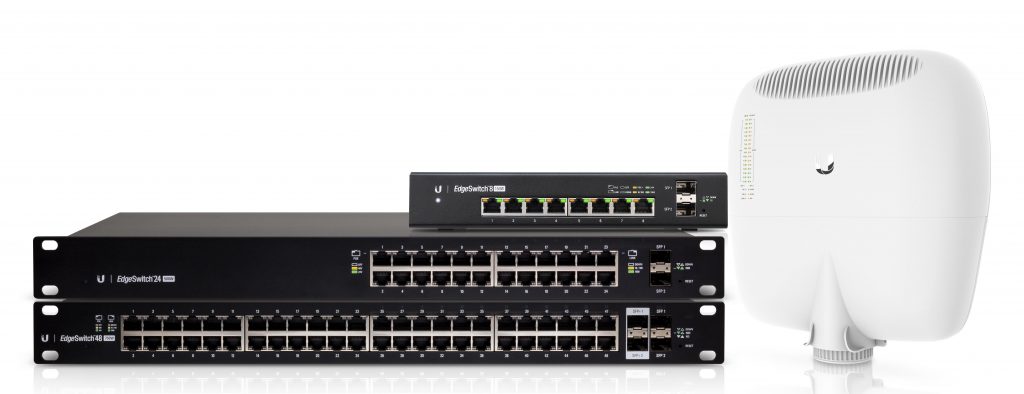
UBNT EdgeSwitch EdgePoint MikroTik RoMon Sorunu
MikroTik</b> altyapısı kullanılan sistem yöneticilerinin, cihaz yönetimi için olmazsa olmaz yönetim aracı haline gelen <b>RoMon (Router Management Overlay Network), UBNT EdgeSwitch ve UBNT EdgePoint</b> ürün grubunda kullanılan <b>EdgeOS</b> işletim sistemi tarafından tanımlanmayan L2 iletişim protokolü olarak algılanıyor, bu makalede sorunun nasıl çözüleceğini paylaşmış olacağız.

MikroTik L2TP IPSec VPN Yapılandırma
Apple ekosisteminde yer alan MacOS X Sierra, High Sierra, Mojave, Catalina, Big Sur ve Monterey ve sonrası işletim sistemleri, mobil tarafta ise OS 10,11,12,13,14, ve 15 ve sonraki sürümler sürümleri artık güvensiz olarak kabul edilen iletişim protokolü yerine daha güvenli iletişim imkanı sağlayan IPSec destekli L2TP VPN protokolünü kullanmayı şart koşuyor.Bu yazımızda MikroTik RouterOS işletim sistemine sahip cihazların Router olarak kullanıldığı altyapılarda, IPSec destekli L2TP VPN ayarlarının nasıl yapıldığını anlatacağız.

MikroTik Brute Force ve Port Scanner Saldırıları Nasıl Engellenir ?
Bu yazımızda MikroTik Markası ile Brute Force saldırılarına karşı nasıl önlemler alınabileceği örneklendirilerek anlatılmıştır.
Yorumlar
Henüz yorum yok. İlk yorumu siz yazın.
Yorum yazın
Yorum yazmak için önce Google hesabınızla giriş yapın.