UniFi Güncelleme Sorunu – UniFi cihazları için manuel Güncelleme adımları
 Umut Can Yıldız
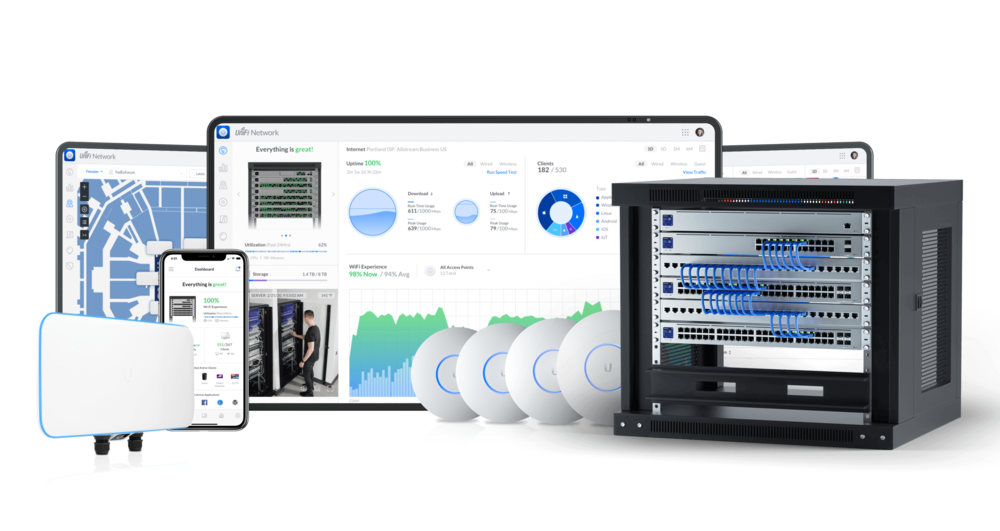
Windows Platformu için gereken yazılımlar;
- SSH İstemci: Putty, KiTTY, vb. program,
- WinSCP veya SCP bağlantı protokolünü destekleyen herhangi bir program,
- UniFi AP’niz ile uyumlu cihaz yazılımı (firmware) buradan indirebilirsiniz.
Güncelleme İşlemleri;
!
!
NOT 1′ e Göre Güncelleme İşlemleri;
-
İndirdiğiniz güncelleme dosyasının adını “fwupdate.bin” olarak değiştirin, WinSCP programının SCP protokolü ile, UniFi cihazınızın ip adresi ve varsayılan “ubnt” kullanıcı adı ve şifresini kullanarak cihazınızın dosya sistemine bağlanın.
-
Kök dizinindeki “tmp” klasörüne girin ve ismini değiştirdiğiniz “fwupdate.bin” isimli güncelleme dosyasını “tmp”klasörü içerisine kopyalayın. "PuTTY" veya "KiTTY", SSH istemcisi yardımı ile, cihazınızın ip adresi ve varsayılan “ubnt” kulanıcı adı ve şifresini kullanarak cihazınızın komut satırına bağlanın,
syswrapper.sh upgrade2 &
-
Komutunu kullanarak yazılım güncelleme işlemini başlatın, güncelleme 2 dakika kadar sürebilir, bu sürede cihazınızın güncelleme işlemi hareketlerini cihaz üzerindeki LED yardımı ile takip edebilirsiniz. Güncelleme sırasında cihazın modeline göre değişmekle beraber durum bildirim LED’i “Turuncu/Yeşil” veya “Beyaz/Mavi” olarak yanıp sönecektir. İlave olarak cihazın IP adresine sürekli ping işlemi başlatarak cihazın tam olarak açılıp açılmadığımı takip edebilirsiniz.
-
Güncelleme işleminin başarılı olarak tamamlanıp tamamlanmadığını cihazınıza tekrar PuTTY yardımı ile bağlanarak veya UniFi Kontrolcü yazılımının cihazlar sekmesinden kontrol edebilirsiniz.
NOT 2’ye Göre Güncelleme İşlemleri
-
Bu seçenekte, Not 1′ de anlatılan adımları indirmiş olduğumuz 3.9.X sürümü için ayrı ve en güncel yazılım sürümü için ayrı olmak üzere iki defa uygulayarak cihazı güncel sürüme yükseltmemiz gerekmektedir.
-
3.9.x sürümüne ait güncelleme dosyasının adını “fwupdate.bin” olarak değiştirin, WinSCP programının SCP protokolü ile, UniFi cihazınızın ip adresi ve varsayılan “ubnt” kullanıcı adı ve şifresini kullanarak cihazınızın dosya sistemine bağlanın.
-
PuTTY veya KiTTY, SSH istemcisi yardımı ile, cihazınızın ip adresi ve varsayılan “ubnt” kulanıcı adı ve şifresini kullanarak cihazınızın komut satırına bağlanın,
syswrapper.sh upgrade2 &
-
Komutunu kullanarak yazılım güncelleme işlemini başlatın, güncelleme 2 dakika kadar sürebilir, bu sürede cihazınızın güncelleme işlemi hareketlerini cihaz üzerindeki LED yardımı ile takip edebilirsiniz. Güncelleme sırasında cihazın modeline göre değişmekle beraber durum bildirim LED’i “Turuncu/Yeşil” veya “Beyaz/Mavi” olarak yanıp sönecektir. İlave olarak cihazın IP adresine sürekli ping işlemi başlatarak cihazın tam olarak açılıp açılmadığını takip edebilirsiniz.
-
6.9.x sürümüne ait Güncelleme işlemini tamamladıktan sonra, aynı güncelleme adımlarını güncel yazılım sürümü için bir kere daha tekrar ederek cihazınızı en güncel yazılım sürümüne yükseltebilirsiniz.
Visit the store to browse and purchase wifiAnten products.
Enter storeQuestions
No questions yet. Be the first to ask.
Written by
Umut Can Yıldız
Sistem destek uzmanı
Table of Contents
Related Posts
MikroTik RouterOS v7: IPTV, NexT Kanky, Turkcell TV+ ve Tivibu Donma Sorunu Çözüm Rehberi
Ağ altyapınızda Next Kanky gibi internet tabanlı IPTV alıcılarında veya Turkcell TV+, Türk Telekom Tivibu gibi servis sağlayıcı (ISP) Set-Top Box cihazlarında yaşanan donma, takılma (buffering) ve yavaş kanal geçişi sorunlarını MikroTik RouterOS v7 ile nasıl çözeceğinizi adım adım inceliyoruz. Bu rehberde FastTrack muafiyeti, QoS, IGMP Snooping ve VLAN tabanlı IGMP Proxy yapılandırmalarının teknik detayları yer almaktadır.
UniFi Controller Java 8 Shortcut Error and Device Discovery Problem Solutions
Learn how to resolve common UniFi Controller issues related to Java 8 compatibility, application shortcut errors, device discovery failures, firewall restrictions, Hotspot/Captive Portal conflicts, and the software getting stuck at the “Starting” stage on Windows systems.

UBNT airMAX GPS Sync Sık Sorulan Sorular
Ubiquiti Networks, airMAX AC platformu için yeni yayınladığı airOS 8 yazılım güncellemesi ile, noktadan çoklu noktaya bağlantılarda yaşanan ortak alan girişimi, paket iletim zamanlama hataları, ve yüksek ping süreleri gibi sorunları GPS Sync ve airPRISM teknolojisi ile ortadan kaldırarak, benzer teknolojileri kullanan rakiplerine kıyasla %90' a varan verimlilik sunmaktadır.Bu yazımızda, GPS Sync özelliği hakkında sıkça sorulan sorulardan bazılarının yanıtlarını bulacaksınız. İlgilendiğiniz soruların cevabına, yan tarafta yer alan yazı içeriği tablosundaki ilgilendiğiniz konu başlığına tıklayarak ulaşabilirsiniz.
Comments
No comments yet. Be the first to comment.
Leave a comment
Sign in with Google first to post a comment.